親との思い出を写真・アルバムで残す方法|デジタル化と家族共有のすすめ
 shinshin-guide
実家に古いアルバムが何冊もあると、「全部デジタル化しなければ」と考えただけで手が止まりやすくなります。
最初から全部を終わらせる必要はありません。まずはアルバム一冊、または写真20枚ほどを選び、残す写真・親に聞きたい写真・家族で共有したい写真に分けてみましょう。
最初の一冊で決めること
- 残す:家族の節目や、表情がよく分かる写真
- 聞く:誰・どこ・いつか分からない写真
- 共有する:きょうだいや親族にも渡したい写真
最初にやること|写真を3つに分ける
デジタル化の前に、写真を「残す」「親に聞く」「迷う」の3つに分けます。判断できない写真を無理に捨てる必要はありません。迷う箱を用意し、次の帰省や家族の集まりで確認できるようにしておくと進めやすくなります。
- 残す写真:結婚、入学、旅行、家族行事、家や町並みなど
- 親に聞く写真:人物名、場所、年代、出来事が分からないもの
- 迷う写真:似た構図が多いもの、傷みが強いもの、親族に確認したいもの
裏面に日付や名前が書かれている場合もあります。表だけでなく裏面も確認し、必要なら一緒に撮影してください。
古い写真をデジタル化する4つの方法
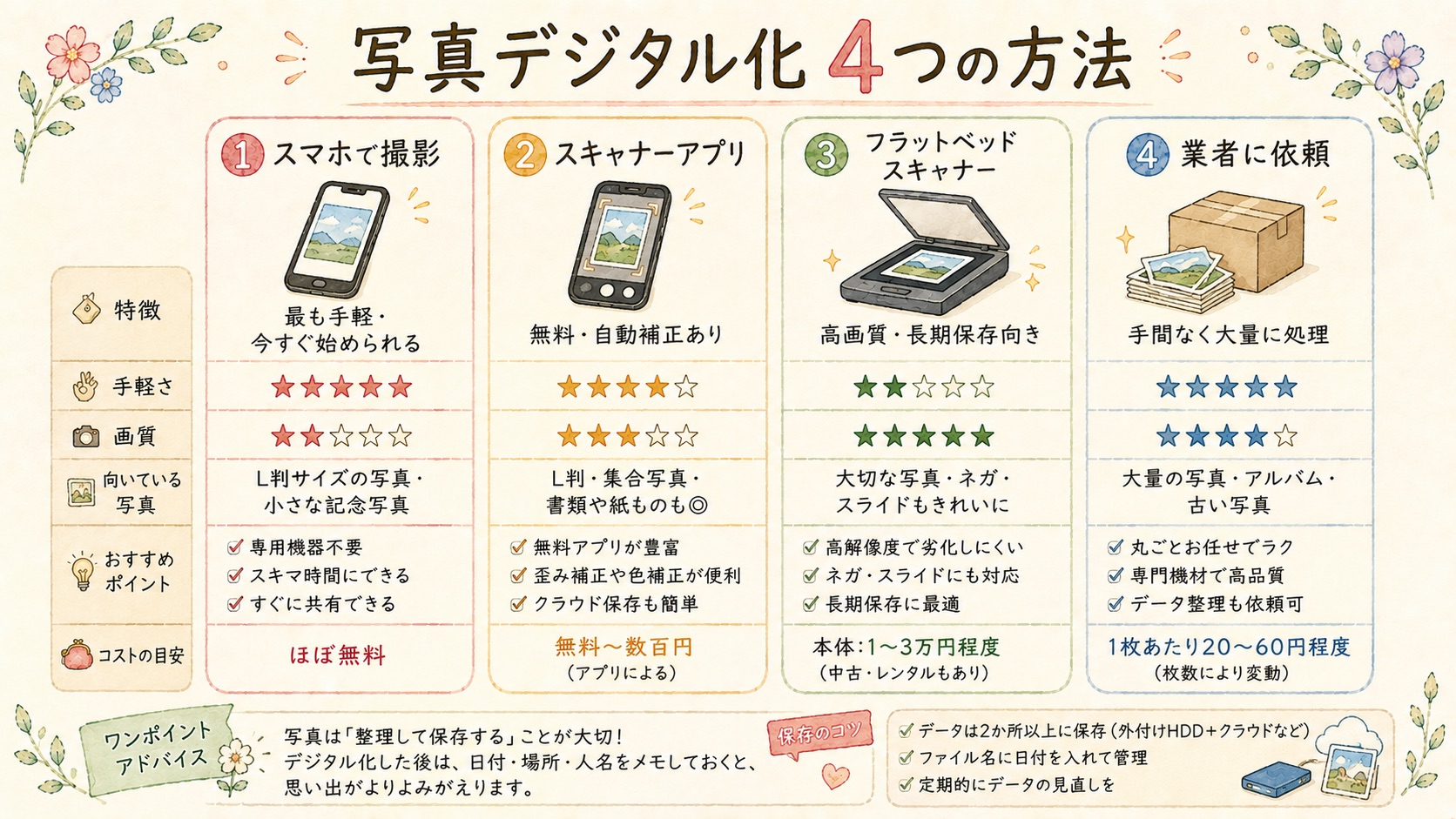
| 方法 | 向いているケース | 注意点 |
|---|---|---|
| スマホで撮影 | 少量をすぐ残したい | 反射・傾き・影に注意 |
| スキャン機能を使う | 傾きや余白を整えたい | 保存先と利用条件を確認 |
| 家庭用スキャナー | 画質を揃えて残したい | 一枚ずつの作業時間が必要 |
| 専門サービス | アルバムや写真が大量にある | 料金、納期、原本の扱いを確認 |
1. スマホで撮影する
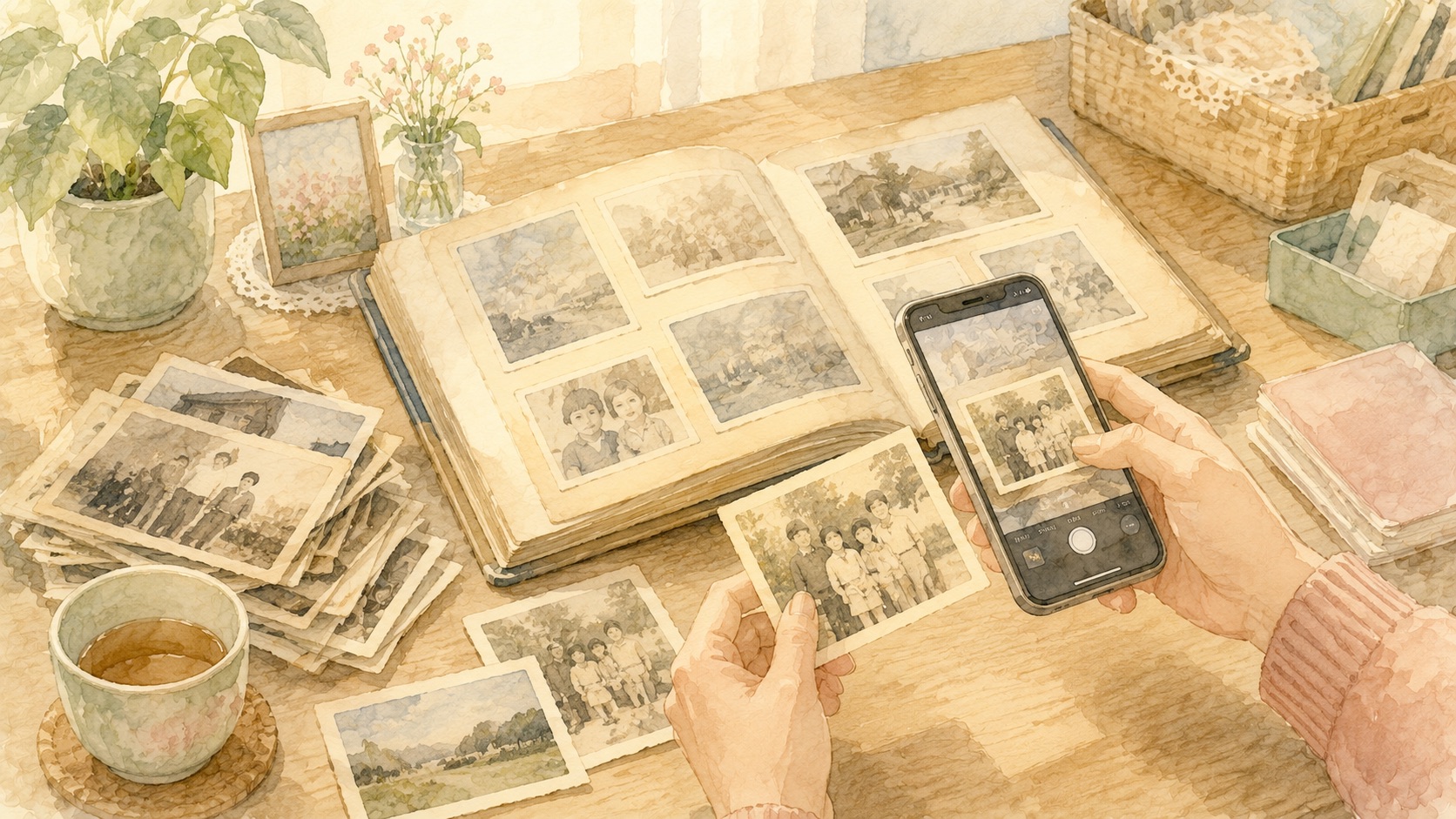
まず試すなら、スマホ撮影が手軽です。窓からの光が直接当たらない明るい場所で、写真とスマホを平行にします。フラッシュは反射しやすいため、仕上がりを見ながら使い分けてください。
2. スマホのスキャン機能を使う
写真の輪郭を検出し、傾きや余白を整えられる機能もあります。アプリやサービスを使う場合は、写真がどこへ保存されるか、家族以外へ公開されない設定になっているかを先に確認します。
3. 家庭用スキャナーで取り込む
一枚ずつ丁寧に残したい場合に向いています。ほこりを軽く取り、最初に数枚だけ試して、文字や顔が十分に見えるかを確認してから同じ設定で進めます。
4. 専門サービスへ依頼する
写真が大量にある、台紙から外せない、ネガも残したい場合は専門サービスも選択肢です。依頼前に、原本をどのように扱うか、納品形式、追加料金、キャンセル時の返却方法を確認しましょう。
きれいに残す撮影・スキャンの手順
- 乾いた柔らかい布やブロアーで、写真表面のほこりを軽く取る
- 写真が波打っている場合は、無理に押さえたり台紙から剥がしたりしない
- スマホと写真を平行にし、画面の四隅を確認する
- 人物の顔や裏面の文字が読めるか、その場で拡大して確かめる
- 確認が終わるまでは、元の写真を処分しない
アルバムに貼られた写真は、無理に剥がすと破れることがあります。台紙ごと撮影するか、傷みが強い場合は専門店へ相談する方が安心です。
保存場所は1つだけにしない
スマホだけに保存すると、故障や機種変更で見失うことがあります。まず端末へ保存し、そのうえで外付け記録媒体や利用中のクラウドサービスなど、別の場所にも複製しておきます。
- フォルダ名は「1988年ごろ_家族旅行_箱根」のように、年代・人物・出来事を入れる
- 年代が不明なら「1970年代ごろ」など、分かる範囲でよい
- 誰が管理するか、きょうだいにも分かるようにする
- データを開けることを確認してから、原本の扱いを決める
原本を処分する前に:データが開けるか、表裏を残せたか、家族に渡したい写真がないかを確認します。判断がつかない写真は、急いで処分せず「保留」にして大丈夫です。
家族で共有するときに決めること
共有アルバムは便利ですが、リンクを知っている人が見られる設定もあります。誰に見せるか、写真を追加できる人は誰か、共有を止める方法があるかを確認してください。
- まず家族の少人数だけで共有する
- 親族以外が写る写真をSNSへ公開しない
- 共有リンクを家族以外へ転送しないよう伝える
- 親本人が公開を望まない写真は共有しない
共有機能の設定は変わることがあります。利用時は、Googleフォトの共有アルバム管理やAppleの共有アルバム案内など、使っているサービスの公式案内も確認してください。
写真整理を親との会話のきっかけにする
古い写真には、子ども世代が知らない人や出来事が写っています。「これは誰?」「どこへ行ったとき?」と一枚ずつ聞くと、名前だけでなく当時の暮らしや家族の関係も残せます。
一度に長時間続けず、親が疲れる前に終えることも大切です。写真以外にも確認したいことがある場合は、実家で親に聞いておきたいこと30選を一つずつ使えます。
写真の次に確認するなら
よくある質問
Q. どのアルバムから始めればよいですか?
親が見やすく、家族の節目がまとまった一冊から始めます。全冊を並べるのではなく、一冊だけ机に出す方が負担を抑えられます。
Q. 全部の写真をデジタル化した方がよいですか?
全部でなくてもかまいません。家族の節目、親に確認したい人物、代わりのない写真から優先すると進めやすくなります。
Q. 台紙に貼り付いた写真はどうすればよいですか?
無理に剥がさず、台紙ごと撮影する方法があります。傷みが強い、貴重な写真、剥がす必要がある場合は専門店への相談も検討してください。
Q. ネガフィルムも残せますか?
対応機器や専門サービスでデータ化できます。ネガの種類、納品形式、原本の返却方法を確認してから依頼します。
Q. データの名前はどう付ければよいですか?
「1988年ごろ_父母_箱根旅行_01」のように、年代・人物・出来事・連番を入れると探しやすくなります。不明な部分は「年代不明」などで統一します。
まとめ|一冊、20枚から始めれば十分
親との写真を残す作業は、機械的な整理だけではありません。誰が写っているかを聞き、家族の記憶を言葉と一緒に残す時間にもなります。
まずはアルバム一冊、または20枚ほどを選びましょう。残す・聞く・共有するに分け、少量をデジタル化して保存先を確認できれば、次の一冊へ無理なく進めます。