
エンディングノートを印刷する方法|スマホ・コンビニ・自宅プリンター手順
 shinshin-guide
「エンディングノート 印刷」で探している方は、まず無料テンプレート本体を開き、A4で1部だけ試し印刷するところから始めます。自宅プリンターがなくても、スマホからコンビニ印刷を使う方法があります。印刷できたら、全部を埋めるより「家族が急に探すと困る項目」から書けば十分です。
最短手順|まずテンプレートを開いて1部だけ印刷
テンプレート本体の記事と、直接開けるA4・3ページのPDFから選べます。スマホからコンビニ印刷する場合は、まずPDFを保存しておくと進めやすくなります。
- パソコンがある:テンプレート記事を開いてA4で1部だけ印刷する
- スマホだけ:PDF保存またはコンビニ印刷アプリを使う
- 親に渡す:連絡先・病院・重要書類のページだけでもよい
紙の整理で迷う場合は、古い通帳・請求書・契約書を捨てる前の確認も参考になります。
「エンディングノート 印刷」「スマホ コンビニ 印刷」と調べている方は、まずPDFを開けるか、自宅プリンターで出すか、コンビニで印刷するかを分けて考えると進めやすくなります。
自宅プリンターとコンビニ印刷、どちらを選ぶ?
迷ったら、手元の機器と印刷する部数で選びます。どちらの場合も、最初は白黒・A4・片面・1部で試し、文字や記入欄が切れていないか確認してください。
| 向いている方法 | こんな場合 | 先に確認すること |
|---|---|---|
| 自宅プリンター | パソコンがあり、何度か印刷し直したい | A4、片面、実際のサイズまたは100%、1部 |
| コンビニ印刷 | プリンターがない、インク切れ、スマホだけで進めたい | PDFを保存できたか、白黒かカラーか、印刷期限 |
| 家族が印刷して渡す | 親がスマホやコピー機の操作を負担に感じる | 必要なページだけ選び、「ここだけで大丈夫」と伝える |
まずは印刷したい無料テンプレートを開く
印刷する前に、まずテンプレート本体の記事を開きます。下の記事内に、印刷用のテンプレートと印刷ボタンがあります。
パソコンで開いている場合は、記事内の「このテンプレートを印刷する」ボタンを使うと進めやすいです。スマホしかない場合は、コンビニ印刷を使うか、家族がパソコンで開いて印刷して渡す方法もあります。
自宅プリンターで印刷する方法|まず1部だけ試す
- テンプレート記事または印刷用PDFをパソコンで開く
- 用紙サイズをA4、印刷面を片面にする
- 拡大・縮小は実際のサイズまたは100%を選ぶ
- まず白黒で1部だけ印刷する
- 文字・記入欄・ページ番号が切れていないか確認する
- 問題がなければ、必要なページと部数だけ追加で印刷する
プリンターによって設定名は異なります。余白で端が切れる場合は「用紙に合わせる」を試し、もう一度1部だけ確認してください。
親に渡すなら、最初は1部だけで十分
いきなり何枚も印刷すると、親が「全部書かなきゃ」と感じることがあります。まずは1部だけ印刷し、書ける項目に印をつけて渡すくらいが始めやすいです。
スマホからコンビニで印刷する方法|プリンターがない場合
家にプリンターがない場合は、コンビニのマルチコピー機を使う方法があります。スマホから印刷したいファイルを登録し、店舗のコピー機で印刷する流れです。アプリ名や操作画面は変わることがあるため、実際の画面に沿って進めてください。
セブン‐イレブンで印刷する場合
セブン‐イレブンでは、スマホアプリからファイルを登録し、プリント予約番号やQRコードを使って店内のマルチコピー機で印刷できます。登録なしで使える方法と、登録して使う方法があります。
印刷期限や対応ファイルはアプリによって違うため、急ぎの場合は登録後すぐに店舗へ行くのが一つの方法です。
ローソンで印刷する場合
ローソンでは、ネットワークプリント用のウェブサイトやアプリに文書を登録し、店舗のマルチコピー機で印刷できます。近くの店舗で使えるか、印刷前に確認しておくと進めやすくなります。
ファミリーマートで印刷する場合
ファミリーマートでは、ネットワークプリントのアプリなどを使ってスマホ内の文書ファイルを登録し、店舗のマルチコピー機で印刷できます。スマホ操作が不安な場合は、家族が一緒に進めると進めやすくなります。
コンビニ印刷でつまずきやすいところ
- ファイルを登録したあと、印刷番号やQRコードを保存し忘れる
- 印刷期限を過ぎてしまう
- 店舗のコピー機の画面で、どのメニューを押すか迷う
- カラーで印刷して、思ったより料金が高くなる
不安な場合は、白黒・A4・1部で試し印刷してから、必要な分だけ印刷すると進めやすくなります。
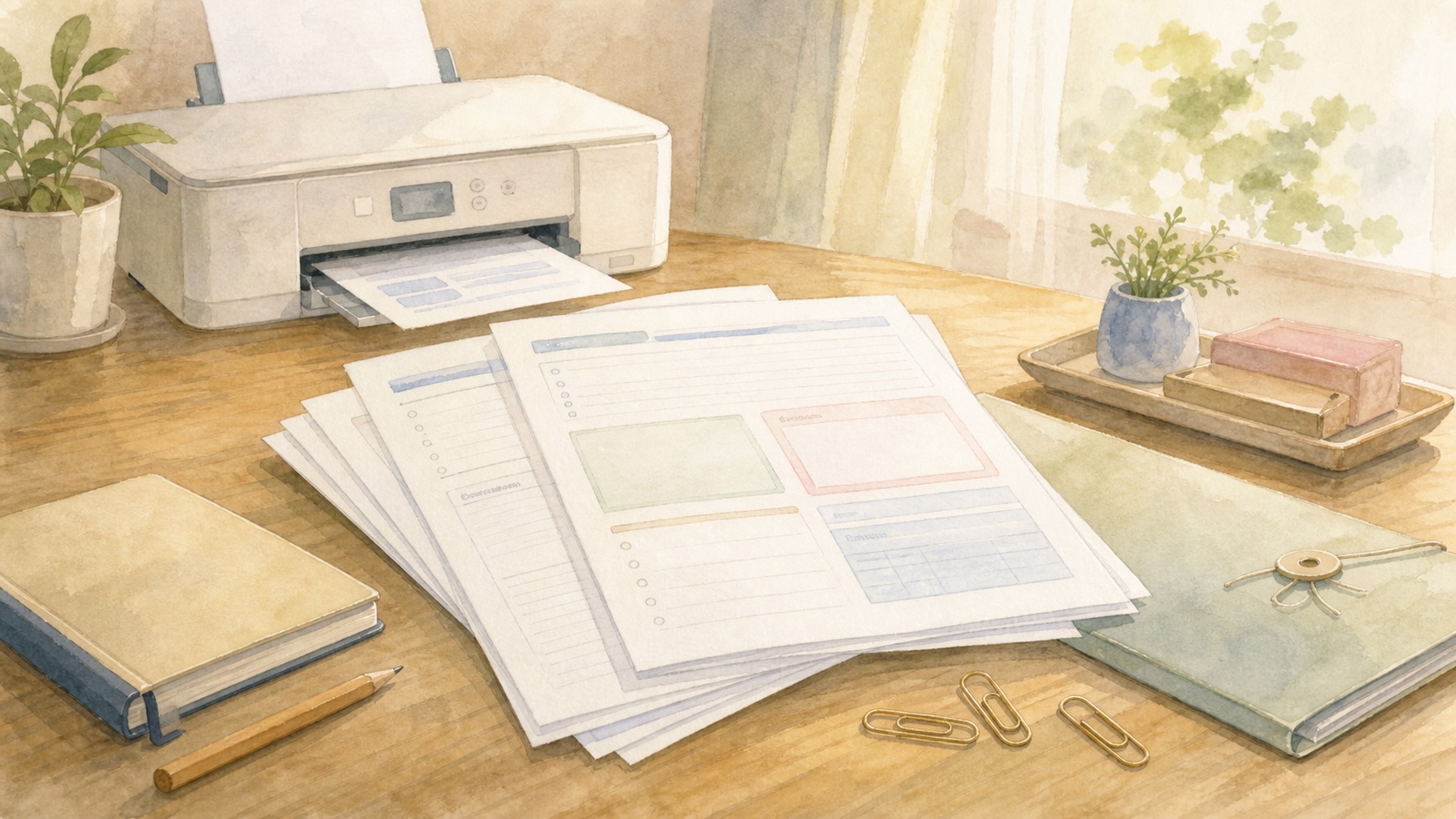
親に渡すときは「全部書いて」より「ここだけで大丈夫」
エンディングノートは、渡し方を間違えると重く受け取られてしまうことがあります。親世代には、印刷方法よりも「何を書けばいいのか分からない」という不安の方が大きい場合もあります。
最初に渡すときは、次の3つだけ印をつけておくと始めやすくなります。
- 緊急連絡先
- かかりつけ病院・薬
- 通帳・保険証券・重要書類の置き場所
「全部書いて」ではなく、「私が急に困らないように、ここだけ教えて」と伝える方が、親も受け止めやすくなります。
印刷できないときの対処法
スマホしかない場合
スマホだけでもコンビニ印刷はできます。ただし、ファイル登録やコピー機操作で迷いやすいので、子世代が一緒に操作するか、先に印刷して渡す方が進めやすくなります。
プリンターが反応しない場合
電源、用紙、インク、Wi-Fi接続を確認します。それでも難しい場合は、無理に直そうとせずコンビニ印刷に切り替えた方が早いことがあります。
親が印刷操作をできない場合
本人に操作してもらうより、家族が印刷して渡す方がスムーズです。封筒に入れて「書けるところだけで大丈夫」と添えると、押しつけ感が出にくくなります。
親が印刷で止まりそうなら、子世代がここまで用意する
年齢が上の方にとっては、テンプレートの内容よりも「スマホから印刷する」「用紙を選ぶ」「コピー機を操作する」こと自体が負担になる場合があります。
- 子世代が先に1部だけ印刷する
- 緊急連絡先・病院・重要書類の場所だけ印をつける
- 封筒に入れて「ここだけで大丈夫」と渡す
印刷で止まらせないことが、最初の一歩になります。
印刷したエンディングノートには、スマホ・公共料金・サブスクの会社名だけでも書いておくと家族が助かります。亡くなった後に確認する流れは親が亡くなった後のスマホ・公共料金・サブスク解約リストで整理しています。
印刷後にまず書く3項目|全部埋めなくて大丈夫
印刷できたら、最初からすべて埋める必要はありません。まずは家族が困りやすい項目だけで十分です。
- 緊急連絡先:誰に連絡すればよいか
- 病院・薬:かかりつけ医と飲んでいる薬
- 重要書類の置き場所:通帳・保険・年金関係の保管場所
スマホやパスワードも一緒に確認したい場合は、デジタル終活で確認することも参考になります。
印刷した後に書く順番:何から書くか迷う場合は エンディングノートの書き方、親に渡す前に確認したい項目は 親が元気なうちに確認したいこと、重要書類の置き場所は 親の重要書類チェックリスト を参考にしてください。
印刷したエンディングノートの保管方法
保管場所は、本人だけが分かる場所ではなく、必要なときに家族がたどり着ける場所を選びます。たとえば「リビングの書類棚の青いファイル」のように、家族へ場所を具体的に伝えておきます。
- 普段見る情報:緊急連絡先、通院先、薬、重要書類の保管場所
- 人に見られたくない情報:通帳番号や契約情報は別に保管し、ノートには確認先だけを書く
- 書かない方がよい情報:暗証番号やパスワードそのものは記載せず、管理方法や確認先を家族と共有する
- 更新時期:通院先や契約が変わったとき、または年に一度を目安に見直す
保険証券や通帳なども一緒に整理する場合は、親の重要書類チェックリストで、置き場所だけ先に確認すると進めやすくなります。
印刷した後に、次に書くところ
| まず最低限だけ書きたい | 連絡先・保険・医療の欄から始める 重要書類チェックリストを見る |
| 親に何を聞くか迷う | 質問を3つだけ選ぶ 親に聞いておきたい30項目を見る |
| スマホ情報も残したい | ロック・連絡先・支払いを確認する スマホ・パスワード確認を見る |
| 片付け前の整理もしたい | 残す物・売れる物を分ける 捨てる前に確認したい物を見る |
印刷できたら完成ではありません。空欄のままでもよいので、親が書けそうな一項目から始める方が続きます。
よくある質問(FAQ)
Q. エンディングノート無料テンプレートはスマホだけで印刷できますか?
スマホだけでも、PDFを開いてコンビニの印刷アプリやネットプリントを使えば印刷できる場合があります。操作が不安な場合は、家族がパソコンで開いて1部だけ印刷し、親に渡す形でも十分です。まずはA4・片面で、文字が読める大きさか確認しましょう。
Q. 無料ダウンロードしたテンプレートはPDF保存できますか?
はい。無料テンプレート記事からA4・3ページのPDFを直接開いて保存できます。ページ内の印刷ボタンを使う方法もあります。個人情報を書き込んだ紙や、その写真を家族以外が見られる場所に置かないよう注意しましょう。
Q. コンビニ印刷はどこが簡単ですか?
近くにある店舗で選んで大丈夫です。セブン-イレブン、ローソン、ファミリーマートのいずれもスマホやウェブからファイルを登録して印刷する方法があります。操作画面や印刷期限が違うため、使う前に各社の公式案内を確認しましょう。
Q. 親に渡すなら、全部印刷するより一部だけでもいいですか?
最初は一部だけで構いません。連絡先、通院先、薬、重要書類の保管場所など、家族が困りやすいページだけを先に印刷すると、親も受け取りやすくなります。全部を書いてもらうより、必要なところから始める方が続けやすいです。
Q. 印刷したエンディングノートを親に渡しても書いてくれない時は?
その場で書いてもらおうとせず、まずは1ページだけ、または連絡先・通院先・薬の欄だけにします。「全部書いて」ではなく「ここだけ一緒に確認したい」と伝えると、親の負担が軽くなります。嫌がる場合は無理に進めず、次の帰省や通院後に改めて話す形でも構いません。
Q. 印刷したエンディングノートで、スマホや契約先はどこまで書けばいいですか?
最初は会社名、支払い方法、書類やメールの保管場所だけでも十分です。パスワードをそのまま書く必要はありません。契約書が見つからない場合は、通帳、カード明細、郵便物、メールから契約先を確認します。
Q. 印刷したエンディングノートは、どこに保管すればいいですか?
家族が必要な時に見つけられる場所に置くことが大切です。ただし、通帳番号やパスワードなど見られたくない情報は直接書かず、保管場所だけを分けてメモする方法もあります。重要書類の場所は、親の重要書類チェックリストと合わせて確認すると整理しやすいです。
まとめ|印刷方法で止まらず、まず1部だけ用意する
エンディングノートは、きれいに印刷することよりも、家族が必要な情報を見つけられることが大切です。印刷方法で迷ったら、まず1部だけ印刷し、書ける項目から始めてみてください。
テンプレート本体はこちらから開けます。